- Офисная сеть должна работать на WPA3 или WPA2 с длинным паролем, а гости — в отдельной изолированной сети.
- Пароль Wi-Fi меняют в день увольнения сотрудника; при большом штате удобнее вход по личному логину через WPA2-Enterprise.
- Камеры, гостей, склад и офис разносят по разным сегментам, WPS отключают, а прошивки регулярно обновляют.
Офисный Wi-Fi — это дверь в сеть компании. Кто подключился, тот оказывается рядом с компьютерами бухгалтерии, сервером 1С, принтерами и видеорегистратором. А пароль от этой двери часто знают бывшие сотрудники, курьеры и соседи по этажу. Защита Wi-Fi сети не требует дорогого оборудования: большая часть дела — правильные настройки и порядок с паролями.
Ниже — какое шифрование выбрать, зачем нужен гостевой Wi-Fi, что делать с паролем при увольнении, как работает вход по личному логину и почему офис, камеры и гости должны быть в разных сетях. В конце — чек-лист для самопроверки.
Чем опасна слабая защита Wi-Fi сети
Взлом Wi-Fi редко выглядит как в кино. Чаще всё проще:
- Посторонний в сети. Гость, которому дали офисный пароль, видит общие папки, принтеры и всё, что открыто без пароля. Видеорегистратор с заводским паролем в той же сети — открытая книга.
- Заражённое устройство. Личный ноутбук или телефон с вирусом попадает в офисную сеть, и вредоносная программа ищет, куда распространиться дальше. Так шифровальщики добираются до сервера — что делать в этом случае, описано в статье «Вирус зашифровал файлы».
- Чужие действия через ваш интернет. Если через вашу сеть кто-то сделает что-то противоправное, вопросы зададут владельцу подключения.
- Подбор пароля. Короткий или словарный пароль подбирают по перехваченным данным — уже не у офиса, а на своём компьютере.
- Поддельная точка. Тот, кто знает пароль, может поднять рядом с офисом сеть с тем же именем и паролем. Телефоны сотрудников подключатся к ней сами, а их трафик пойдёт через чужое устройство.
Шифрование: WPA2 или WPA3
Шифрование защищает данные в эфире и не пускает в сеть без пароля. Режимы, которые встречаются в настройках роутера:
| Режим | Как работает | Что делать |
|---|---|---|
| Открытая сеть, WEP, WPA | Без шифрования или с давно взломанным | Не использовать для офиса |
| WPA2-Personal | Один общий пароль на всех | Допустимо при длинном пароле, если устройства не умеют WPA3 |
| WPA3-Personal | Общий пароль, но перехваченные данные не позволяют подбирать его у себя | Лучший выбор для небольшого офиса, если устройства поддерживают |
| Смешанный WPA2/WPA3 | Новые устройства подключаются по WPA3, старые — по WPA2 | Компромисс на переходный период |
| WPA2/WPA3-Enterprise | У каждого сотрудника свой логин или сертификат | Когда сотрудников много, они часто меняются или нужен контроль |
Главное отличие WPA3 — защита от подбора пароля. В WPA2 достаточно перехватить момент подключения любого устройства, а дальше перебирать пароли на своём компьютере сколько угодно. В WPA3 так не получится: каждую попытку приходится проверять на самой точке доступа, а это медленно и заметно.
Минус WPA3 — старые устройства. Принтеры, камеры и терминалы, выпущенные несколько лет назад, могут его не поддерживать. Проверьте парк техники, прежде чем переключать сеть.
Если остаётесь на WPA2, всё решает длина пароля: не меньше 12 символов, лучше фраза из нескольких случайных слов. Название компании, номер телефона и «12345678» попадают в словари для подбора первыми.
Гостевой Wi-Fi: отдельная сеть только в интернет
Гостевой Wi-Fi — отдельная сеть для посетителей, курьеров, подрядчиков и личных телефонов сотрудников. Её задача — дать интернет и ничего больше. Правильная гостевая сеть:
- имеет своё имя и свой пароль, не похожий на офисный;
- работает в отдельной подсети, из которой закрыт доступ к офисным компьютерам, серверу и принтерам;
- включает изоляцию клиентов — гости не видят устройства друг друга;
- ограничена по скорости, чтобы чьё-то обновление телефона не забрало весь канал;
- не даёт доступа к настройкам роутера и точек.
Пароль гостевой сети можно менять раз в месяц и держать на ресепшене. Если Wi-Fi открыт для всех посетителей — например, в зале ожидания или магазине, — учтите: по закону пользователей общедоступного Wi-Fi нужно идентифицировать, обычно по номеру телефона через страницу входа.
Частая ошибка — гостевая сеть, сделанная галочкой на втором роутере, который подключён к офисной сети. Имя другое, а доступ к папкам и принтерам тот же. Проверить просто: подключитесь к гостевой сети с телефона или ноутбука и попробуйте открыть общую папку или адрес принтера.
Пароли и увольнения
Общий пароль со временем знают все: действующие сотрудники, уволенные, их телефоны и ноутбуки, которые запомнили сеть навсегда. Простые правила:
- меняйте пароль офисной сети, когда уходит сотрудник, который его знал, — а при большой текучке хотя бы по графику;
- не давайте офисный пароль гостям и на личные телефоны — для этого есть гостевая сеть;
- пароль администратора роутера и точек — отдельный, длинный, не заводской и не совпадающий с паролем Wi-Fi;
- храните пароли в одном месте с ограниченным доступом, а не на стикере под монитором.
Уволили сотрудника, который знал пароль от офисной сети, — смените пароль в тот же день. Его ноутбук и телефон помнят сеть, и подключиться из машины у офиса или из соседнего помещения он сможет и через месяц.
Неудобство общего пароля в том, что после смены его нужно заново ввести на всех устройствах. Когда сотрудников больше двух десятков или они часто меняются, это становится обузой — и тогда переходят на вход по личному логину.
WPA2-Enterprise: вход по личному логину
В режиме WPA2-Enterprise (или WPA3-Enterprise) общего пароля нет. Каждый сотрудник подключается под своей учётной записью — логином и паролем или сертификатом, установленным на устройство. Проверяет его RADIUS-сервер — служба, которая получает от точки доступа логин и отвечает «пускать» или «не пускать». Часто её связывают с учётными записями Windows, и тогда для Wi-Fi подходит тот же логин, что и для входа в компьютер.
Что это даёт компании:
- уволили сотрудника — отключили его учётную запись, доступ пропал, остальным ничего перенастраивать не нужно;
- видно, кто и когда подключался;
- разных людей можно отправлять в разные сегменты: бухгалтерию — в одну сеть, склад — в другую;
- утёкший пароль одного человека не открывает сеть всем.
Минусы: нужен сервер или контроллер с RADIUS и аккуратная настройка, а принтеры, камеры и часть терминалов так подключаться не умеют. Для них делают отдельную сеть с паролем и закрытым доступом. Ещё одна деталь: устройства сотрудников должны проверять сертификат сервера, иначе поддельная точка сможет выманить у них логин и пароль.
Разделение сети: офис, камеры, гости
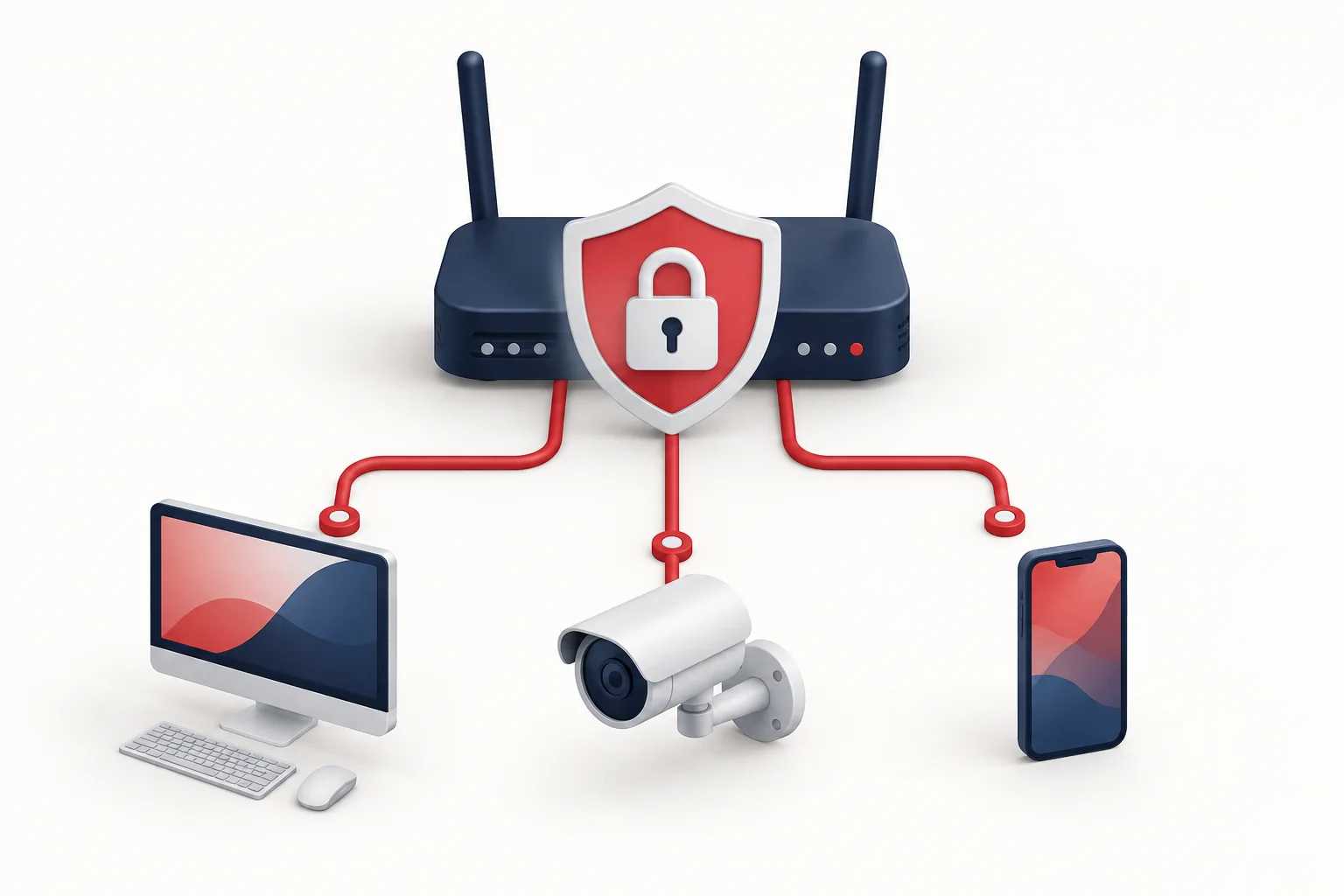
Даже с хорошим паролем держать всё в одной сети — ошибка. Камеры, принтеры и «умные» устройства редко обновляются и часто имеют уязвимости. Если такое устройство взломают, из общей сети откроется путь к серверу 1С.
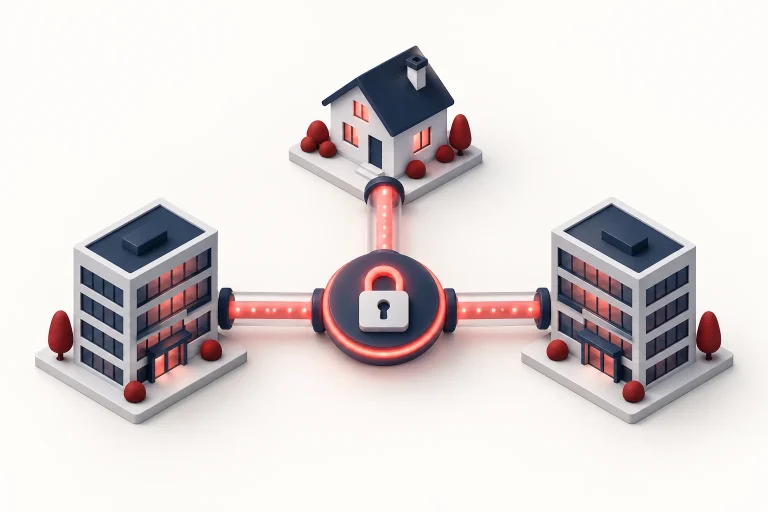
Решение — разделить сеть на сегменты с помощью VLAN. VLAN — виртуальная сеть: на одних и тех же кабелях, коммутаторах и точках доступа работают несколько изолированных сетей, а правила между ними задаются на роутере.
| Сегмент | Что в нём | Куда разрешён доступ |
|---|---|---|
| Офис | Компьютеры и ноутбуки сотрудников | Интернет, сервер, принтеры |
| Камеры | Камеры и видеорегистратор | Только регистратор и рабочее место охраны, в интернет — по необходимости |
| Гости | Устройства посетителей, личные телефоны | Только интернет |
| Склад | Терминалы сбора данных, принтеры этикеток | Учётная система и нужные серверы |
| Телефония | IP-телефоны | Сервер телефонии и оператор связи |
Начать можно с двух шагов: вынести в свои сегменты гостей и камеры. Это уже закрывает самые частые пути атаки. Для разделения нужны роутер и коммутаторы с поддержкой VLAN — у профессионального оборудования она есть почти всегда.
WPS, прошивки и другие настройки
- Отключите WPS. Это функция быстрого подключения по кнопке или PIN-коду. Режим с PIN-кодом давно известен уязвимостью к подбору, а кнопку может нажать любой, кто проходит мимо роутера.
- Обновляйте прошивки. Уязвимости в роутерах и точках находят регулярно и закрывают обновлениями. Устройство, для которого производитель больше не выпускает обновлений, лучше заменить.
- Закройте управление снаружи. Настройки роутера должны открываться только из офисной сети, а не из интернета и не из гостевой сети.
- Ищите чужие точки. Сотрудник, принёсший свой роутер, «чтобы лучше ловило», создаёт сеть в обход всех правил. Контроллер Wi-Fi часто умеет показывать посторонние точки в эфире.
- Не полагайтесь на скрытое имя сети и фильтр по MAC-адресам. Скрытое имя видно, когда к сети подключаются устройства, а MAC-адрес легко подменить. Это неудобство для своих, а не защита от чужих.
Чек-лист: как защитить Wi-Fi от взлома
- Офисная сеть работает на WPA3 или на WPA2 с паролем от 12 символов; WEP и открытых сетей нет.
- Для гостей — отдельная сеть с изоляцией и без доступа к офисным ресурсам, и вы это проверили.
- Пароль офисной сети меняется при увольнении сотрудников, которые его знали.
- Пароль администратора роутера и точек — свой, длинный, не заводской.
- WPS выключен.
- Прошивки обновлены, устройства без поддержки производителя заменены.
- Офис, камеры и гости разнесены по разным сегментам.
- Управление роутером закрыто из интернета и из гостевой сети.
- Если сотрудников много или они часто меняются, рассмотрен вход по личному логину.
- Есть актуальная схема сети и список, у кого какие пароли.
Часть пунктов закрывается за час настройками существующего оборудования. Для сегментов и входа по логину может понадобиться оборудование посерьёзнее домашнего роутера.
Если не хотите разбираться сами, настроим защищённый Wi-Fi с гостевой сетью и разделением на сегменты, а схему сети и все доступы передадим вам. Если сеть ещё и рвётся при переходе между кабинетами, пригодится статья о бесшовном Wi-Fi.
Безопасность Wi-Fi в офисе держится на простых вещах: современное шифрование, отдельная сеть для гостей, своевременная смена паролей и разделение устройств по сегментам. Сделайте это один раз, проверяйте сеть по чек-листу раз в полгода — и Wi-Fi перестанет быть самым простым входом в вашу сеть.
Частые вопросы
Нужно ли скрывать имя Wi-Fi сети?
Нет, это почти не защищает: имя видно в эфире, когда к сети подключаются устройства. Зато своим сотрудникам подключаться становится неудобнее.
Как часто менять пароль от офисного Wi-Fi?
Обязательно — когда уходит сотрудник, который его знал. В остальное время — по графику, например раз в полгода, а гостевой пароль — чаще.
Можно ли подключить камеры к тому же Wi-Fi, что и компьютеры?
Лучше не надо. Камеры редко обновляются и часто уязвимы, поэтому их выносят в отдельный сегмент без доступа к компьютерам и серверу.
Безопасно ли сотрудникам работать через Wi-Fi в кафе или гостинице?
Только через корпоративный VPN: он шифрует трафик до офиса. Без VPN в публичной сети рабочие системы лучше не открывать.
Что делать, если старый принтер не поддерживает WPA3?
Подключить его кабелем или в отдельную сеть на WPA2 с длинным паролем и закрытым доступом. Основную сеть при этом можно перевести на WPA3 или смешанный режим.
Как понять, что к Wi-Fi подключились посторонние?
Посмотрите список подключённых устройств в роутере или контроллере: незнакомые имена и производители — повод сменить пароль. Надёжнее перейти на вход по личным логинам.