- Связь рвётся, потому что устройство держится за старую точку, а при переходе заново подключается к сети.
- Для бесшовного роуминга нужны одно имя сети, одна подсеть, перекрытие зон, контроллер и поддержка 802.11k/v/r.
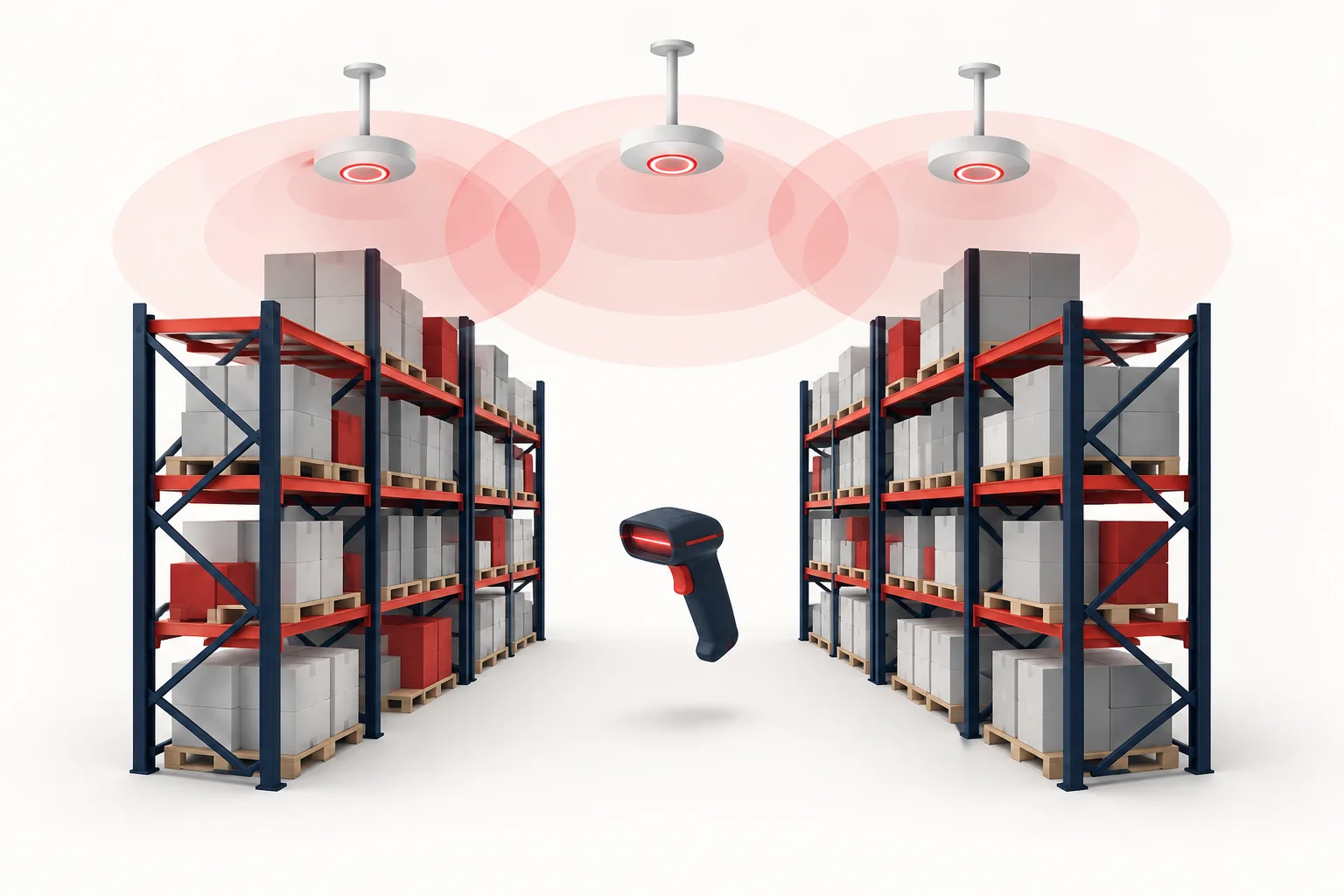
- На складе сигнал глушат металл и товар, поэтому точки ставят над проходами и проверяют маршрут с реальными ТСД.
Сотрудник выходит с ноутбуком из кабинета в переговорную — и видеозвонок замирает. Кладовщик с терминалом идёт вдоль стеллажей — и сканер на несколько секунд «теряет сеть». Обычно дело не в интернете, а в том, как устроен Wi-Fi: несколько точек работают каждая сама по себе. Бесшовный Wi-Fi решает эту проблему: устройство переходит от точки к точке так быстро, что звонок и программа не замечают переключения.
Ниже — простыми словами: почему связь рвётся, как работает роуминг и стандарты 802.11k/v/r, зачем нужен контроллер точек доступа, чем Wi-Fi на складе отличается от Wi-Fi для офиса и почему домашние «удлинители» здесь не помогут.
Почему связь рвётся при переходе между точками
Решение о переключении принимает не точка доступа, а сам телефон или ноутбук. Многие устройства держатся за «свою» точку до последнего: сигнал уже слабый, скорость упала, а переключения всё нет. Такое поведение называют «липким клиентом». Когда связь пропадает совсем, устройство заново ищет сеть, проверяет пароль и получает адрес. На это уходят секунды — для сайта незаметно, для звонка или работы в 1С это обрыв.
Ситуацию ухудшают типичные ошибки в офисной сети:
- у каждого роутера своё имя сети — сотрудник переключается вручную, или телефон сам цепляется не к той точке;
- каждый роутер раздаёт свои адреса — при переходе у устройства меняется IP-адрес, и все открытые соединения рвутся;
- точки работают на одном канале и на полной мощности — мешают друг другу и сбивают устройство с толку;
- между зонами точек остаются места, где сигнала почти нет.
Что такое бесшовный Wi-Fi и роуминг
Роуминг — это переход устройства от одной точки доступа к другой. Бесшовным его называют, когда переход занимает доли секунды и приложения не теряют соединение. Точка доступа — устройство, которое раздаёт Wi-Fi; в отличие от домашнего роутера, она не создаёт свою отдельную сеть, а подключается кабелем к общей сети офиса.
Чтобы роуминг работал, нужно несколько условий:
- одно имя сети (SSID) и одинаковые настройки защиты на всех точках;
- одна подсеть — устройство сохраняет свой адрес, где бы ни находилось;
- согласованные каналы и мощность, чтобы точки не мешали друг другу;
- поддержка стандартов быстрого роуминга — и точками, и самими устройствами;
- правильное перекрытие зон, о котором ниже.
Если хотя бы одно условие не выполнено, бесшовный роуминг Wi-Fi превращается в обычное переподключение с паузой.
Стандарты 802.11k, v и r простыми словами
Три дополнения к стандарту Wi-Fi помогают устройству переключаться быстрее и правильнее. Их часто пишут вместе — 802.11k/v/r, — но задачи у них разные.
| Стандарт | Что делает | Что даёт |
|---|---|---|
| 802.11k | Точка сообщает устройству список соседних точек | Устройству не нужно сканировать весь эфир: оно заранее знает, куда переходить |
| 802.11v | Точка подсказывает устройству перейти на другую точку, если сигнал слабый или точка перегружена | Меньше «липких клиентов», нагрузка распределяется ровнее |
| 802.11r | Ключи шифрования готовятся заранее, переход идёт без полной повторной проверки пароля | Переключение занимает доли секунды — важно для звонков и терминалов |
Подсказка по 802.11v — именно подсказка: устройство может её проигнорировать. Поэтому старая техника роуминг выполняет хуже, даже если точки всё умеют.
С 802.11r есть нюанс: некоторые старые устройства — ноутбуки, принтеры, сканеры — не могут подключиться к сети, где он включён. Поэтому его включают после проверки на вашем парке техники. Если такие устройства есть, им выделяют отдельную сеть или используют смешанный режим, когда оборудование его поддерживает.
Контроллер или облачное управление
Контроллер точек доступа — программа или устройство, которое управляет всеми точками как одной сетью. Через него задают имя сети и пароль сразу для всех точек, распределяют каналы и мощность, смотрят, какое устройство к какой точке подключено и где проблемы. Без контроллера каждую точку настраивают отдельно, и со временем настройки неизбежно расходятся.
- Аппаратный контроллер — отдельное устройство в серверном шкафу. Не зависит от интернета, подходит для больших сетей.
- Программный контроллер — устанавливается на сервер или виртуальную машину в офисе. Нужен сервер, который работает постоянно.
- Облачное управление — точки подключаются к сервису производителя, настройка идёт через личный кабинет в браузере. Свой сервер не нужен, сетью можно управлять удалённо.
- Встроенный контроллер — одна из точек управляет остальными. Подходит для небольшого офиса на несколько точек.
У облака есть вопрос, который стоит задать до покупки: что будет, если сервис производителя станет недоступен. Обычно настроенные точки продолжают раздавать Wi-Fi, но менять настройки в это время нельзя. Уточните это для конкретной системы, а также узнайте, платная ли подписка и на каких условиях её продлевают.
Перекрытие зон и расстановка точек
Зоны соседних точек должны перекрываться. В месте перехода устройство должно уже видеть следующую точку с хорошим сигналом, пока текущая ещё держит связь. Если перекрытия нет, между точками образуется провал, и никакие стандарты роуминга не спасут.
При этом больше — не значит лучше. Точки на полной мощности слышны издалека, и телефон держится за дальнюю точку, хотя рядом есть ближняя. К тому же телефон передаёт слабее точки: он её слышит, а она его — с трудом. Поэтому мощность в бесшовной сети обычно снижают, а соседние точки ставят на разные каналы.
- 2,4 ГГц бьёт дальше и лучше проходит стены, но в нём всего три непересекающихся канала, и он забит соседскими сетями и бытовой техникой.
- 5 ГГц даёт больше каналов, меньше помех и выше скорость, но сигнал быстрее слабеет за стенами.
Офисные ноутбуки и телефоны лучше переводить в 5 ГГц, а 2,4 ГГц оставлять для старой техники. Места точек определяют не «на глаз по плану», а по радиообследованию — замеру сигнала и помех прямо на объекте. Сколько стоят обследование и монтаж, разобрали в статье о смете на Wi-Fi для офиса и склада.
Wi-Fi на складе: стеллажи, металл и ТСД
Склад сложнее офиса. Металлические стеллажи отражают и глушат сигнал, а товар на полках меняет картину: пустой склад и склад, заполненный до потолка, — две разные радиосреды. Особенно сильно сигнал гасят металл и всё, что содержит воду.
- Точки ставят над проходами, а не над стеллажами, чтобы сигнал шёл вдоль рядов. В длинных проходах иногда используют направленные антенны.
- При высоких потолках точку опускают на кронштейне или тросе: если повесить её под самой крышей, до терминалов внизу дойдёт заметно ослабленный сигнал.
- Обследование проводят на заполненном складе или учитывают будущую загрузку.
- Для холодных складов, рамп и улицы берут точки, рассчитанные на мороз, пыль и влагу.
Главные пользователи сети на складе — ТСД, терминалы сбора данных: сканеры штрихкодов со встроенным компьютером, которые работают с учётной системой в реальном времени. Кладовщик постоянно в движении, и каждый обрыв — это зависшая операция, повторное сканирование и риск ошибки в остатках.
Перед проектом узнайте модели ваших ТСД: в каких диапазонах они работают и поддерживают ли 802.11k/v/r. Старые модели могут уметь только 2,4 ГГц — тогда сеть проектируют под них, а не только под новые ноутбуки в офисе.
Возьмите ТСД и пройдите обычный маршрут кладовщика, выполняя операции. Отметьте на плане места, где терминал «думает» или пишет об ошибке связи. Такой список заметно ускорит работу инженера.
Почему домашние роутеры и «удлинители» не подходят
Самый частый способ «добить» сигнал — купить ещё один роутер или усилитель (репитер) и включить в розетку в дальнем углу. Для квартиры это работает, для офиса и склада — нет.
- Репитер принимает сигнал по воздуху и передаёт его дальше в том же эфире. Одна радиочасть то слушает, то передаёт, поэтому скорость за ним заметно падает.
- У дешёвых усилителей часто своё имя сети и нет поддержки 802.11k/v/r — роуминг превращается в переподключение.
- Каждое устройство настраивается отдельно, общей картины нет, а пароль на нём меняют в последнюю очередь.
- Домашние mesh-системы удобнее, но рассчитаны на квартиру или дом: беспроводная связь между узлами занимает часть эфира, а корпоративных функций — гостевой сети с изоляцией, разделения на сегменты, входа по личному логину — часто нет.
Правильная схема — каждая точка подключена кабелем к коммутатору и получает по нему же питание (PoE — питание по сетевому кабелю), а все точки управляются из одного места. Беспроводную связь между точками используют как исключение: например, чтобы дотянуть сеть до отдельного ангара, куда кабель не проложить.
С чего начать, если бесшовный Wi-Fi нужен уже сейчас
Признаки, что сеть пора переделывать:
- звонки и видеосвязь обрываются, когда человек идёт по офису;
- в списке сетей несколько похожих имён, и сотрудники переключаются между ними вручную;
- на складе есть «плохие» проходы, где ТСД теряет связь;
- в розетках стоят усилители, а роутеры покупали в разное время разные люди;
- никто не знает, где пароли от точек и как они настроены.
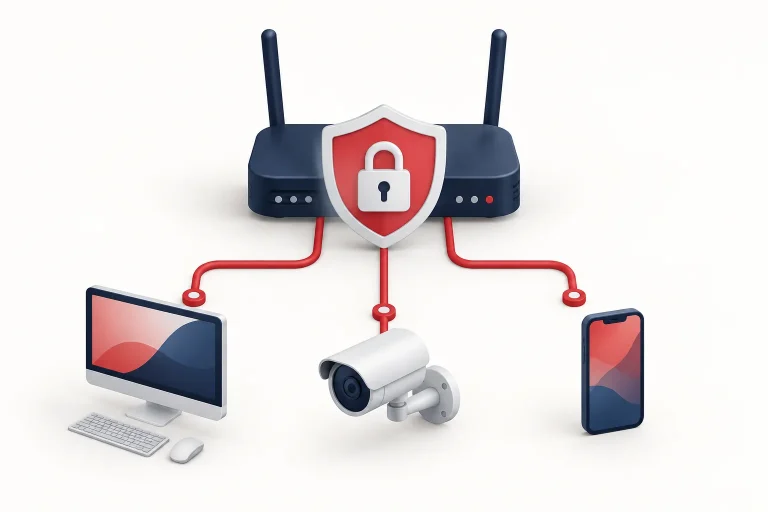
Перед встречей с инженером подготовьте план помещений, список проблемных мест и список устройств, которые должны работать по Wi-Fi: ноутбуки, телефоны, ТСД, принтеры. Это сократит обследование и поможет сразу заложить нужное оборудование. Заодно продумайте защиту: отдельную сеть для гостей и разделение офиса, камер и склада — об этом в статье как защитить Wi-Fi в офисе.
Если не хотите разбираться сами, спроектируем и настроим Wi-Fi для офиса или склада: обследуем объект, подберём и поставим оборудование, настроим бесшовный роуминг и гостевую сеть, а схему сети и доступы передадим вам.
Бесшовный Wi-Fi — это не модель роутера, а продуманная система: точки на кабеле, одно имя сети, общий контроллер, правильное перекрытие зон и стандарты 802.11k/v/r, проверенные на ваших устройствах. Когда всё это сделано, сотрудники просто перестают замечать, что сеть вообще есть.
Частые вопросы
Можно ли сделать бесшовный Wi-Fi на обычных домашних роутерах?
Нет. Нужны точки доступа, которые работают как одна сеть с общим управлением и поддержкой 802.11k/v/r. Домашние роутеры и усилители создают отдельные сети и роуминг не ускоряют.
Сколько точек доступа нужно на офис?
Это зависит не только от площади, но и от стен, перегородок и числа устройств. Точное количество показывает радиообследование, а расчёт «одна точка на столько-то метров» часто ошибается.
Нужно ли включать 802.11r во всей сети?
Только после проверки: некоторые старые устройства не подключаются к сети с включённым 802.11r. Если такие есть, им выделяют отдельную сеть.
Mesh-система — это и есть бесшовный Wi-Fi?
Mesh — способ связать точки между собой по воздуху. Роуминг в таких системах бывает, но беспроводная связь между узлами отнимает скорость, поэтому в офисе и на складе точки лучше подключать кабелем.
Будет ли работать Wi-Fi, если пропадёт интернет?
Локальная сеть обычно продолжает работать: точки раздают Wi-Fi, ТСД видят сервер в офисе. Пропадёт только выход в интернет, а при облачном управлении — ещё и возможность менять настройки.